Voltooingsvoorwaarden
Inleiding
Met de analysis toolpack kan met behulp van de beschrijvende statistiek de data geanalyseerd worden. Het helpt vaak om de data ook nog visueel te maken en deze in de A3 te zetten. Data zoals doorlooptijden, bewerkingstijden en bijvoorbeeld afval kunnen met een histogram goed visueel weergegeven worden. In dit onderdeel wordt uitgelegd wat een histogram is en hoe een histogram gemaakt kan worden.
Inhoud
In het voorgaande gedeelte hadden is genoemd dat 80% van de meldingen binnen 4 dagen afgehandeld moet zijn. Met de beschrijvende statistiek kan aangegeven worden wat het gemiddelde is en wat de spreiding is. Het is nog niet duidelijk hoeveel procent van de meldingen binnen die 80% wordt afgehandeld. Met een histogram kan dit goed zichtbaar gemaakt worden. Onderstaand staat een histogram. Welke conclusie kan nu getrokken worden?
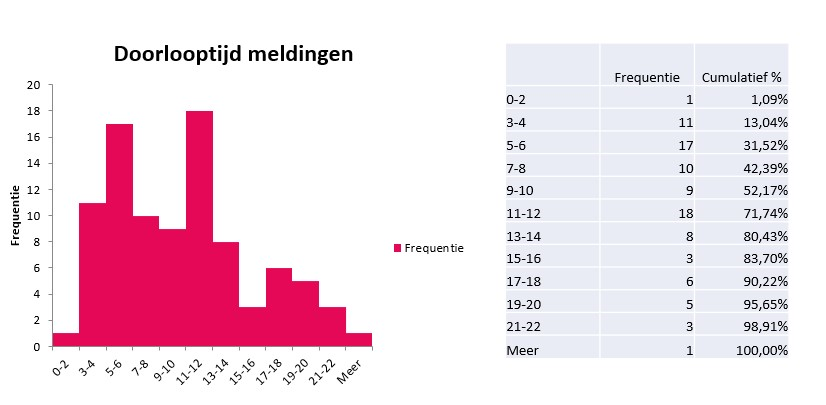
Op de verticale y-as staat 'frequentie' (hoe vaak iets voorkomt) en op de horizontale as (x-as) staan de 'klassen'. In deze dataset is het 10 keer voorgekomen dat een melding binnen 7 of 8 dagen (klasse 7-8) is afgerond. Dit is de manier waarop een histogram gelezen wordt. Er kunnen nog een paar andere conclusies getrokken worden:
- Meldingen worden tussen 0 en +- 22 dagen opgelost en de bulk van de meldingen tussen is tussen 3 en 14 dagen opgelost.
- Ongeveer 50% van de meldingen is na 10 dagen afgehandeld.
Uit het histogram is duidelijk af te leiden dat de eerder genoemde norm niet behaald wordt. Er is voldoende aanleiding om met dit probleem aan de slag te gaan.
Kennisclip
In deze kennisclip wordt uitgelegd hoe in Excel een histogram gemaakt kan worden.
Extra bestanden
Er zijn voor dit onderdeel geen relevante bestanden
Extra literatuur
| lean green belt (van Kollenburg) | 8.4 | 136 | Gegevens verzamelen en analyseren | 2-4 |
| lean green belt (van Kollenburg) | 8.4.1 | 136 | Registratiekaarten | 2-4 |
| lean green belt (van Kollenburg) | 8.4.2-5 | 138 | Diverse grafieken | 2-3/4-2 |
Laatste wijziging: woensdag, 15 november 2023, 08:12